- A+
HP打印机驱动安装时间过长错误解决方案
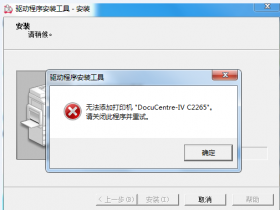
在使用HP打印机时,可能会出现驱动程序安装时间过长的错误提示。这种错误提示通常出现在Windows操作系统中,而且可能会使用户无法顺利安装打印机驱动程序。针对这种问题,本文将提供一些有效的解决方案。
尝试使用HP打印机驱动的自动安装程序
HP打印机通常会附带一些自动安装程序,这些程序可以帮助用户自动安装打印机驱动程序,而且通常能够避免安装时间过长的问题。因此,如果用户遇到安装时间过长的错误提示,可以尝试使用自动安装程序。
手动安装HP打印机驱动程序
如果自动安装程序无法解决问题,用户可以尝试手动安装HP打印机驱动程序。这种方法需要用户具备一定的计算机基础知识,但通常可以解决安装时间过长的问题。
首先,用户需要到HP官网下载适用于自己打印机和操作系统的驱动程序。下载完成后,用户需要解压缩驱动程序,并将其保存到自己的计算机硬盘中。
接下来,用户需要打开设备管理器,并找到打印机驱动程序。然后,用户需要右键单击驱动程序,选择“更新驱动程序软件”选项。在弹出的对话框中,用户需要选择手动安装驱动程序,并选择保存到自己硬盘中驱动程序所在的文件夹。
清理系统垃圾文件
如果用户的操作系统中存在大量的垃圾文件和无用文件,可能会导致安装时间过长的问题。因此,为了解决这个问题,用户可以尝试清理系统垃圾文件。
在Windows操作系统中,用户可以通过运行“磁盘清理”工具来清理系统垃圾文件。这个工具可以识别计算机中无用的文件、临时文件和缓存文件,并可以按用户选择的方式进行清理。当用户清理完成后,再次尝试安装打印机驱动程序,就可以看到安装时间明显减少了。
更新操作系统和硬件驱动程序
在某些情况下,操作系统或硬件驱动程序过时也可能导致打印机驱动程序安装时间过长。因此,用户可以尝试更新自己的操作系统和硬件驱动程序,以解决这个问题。
在Windows操作系统中,用户可以通过打开“控制面板”和选择“Windows更新”选项来更新自己的操作系统。对于硬件驱动程序,用户可以访问打印机和计算机制造商的网站,并下载适用于自己设备的最新驱动程序。
总结
针对HP打印机驱动安装时间过长的错误提示,本文提供了多种解决方案。无论是使用自动安装程序、手动安装驱动程序、清理系统垃圾文件,还是更新操作系统和硬件驱动程序,都可以有效地帮助用户解决这个问题。希望本文能为用户解决打印机驱动安装时间过长的问题提供一些参考。