- A+
所属分类:打印机驱动安装
Win10如何连接网络打印机打印机驱动程序
Win10系统的网络打印机连接功能非常便捷,只需要简单的几个步骤就可以轻松完成,让我们来看一下。
Step1: 找到网络打印机的IP地址
首先我们要找到网络打印机的IP地址,通常情况下,打印机会自动获取IP地址,如果您不知道打印机的IP地址,您可以从打印机的LCD屏幕查看,或进入打印机的Web管理界面查找,如果还不行,可以在电脑上使用“网络设备查找”功能来查找在线的网络打印机,一旦找到打印机的IP地址,记得把它记下来。
Step2: 添加打印机
在Win10系统中,我们可以通过控制面板或者设置应用程序来添加打印机,这里我们演示使用设置应用程序来添加打印机。
点击“开始”菜单,选择“设置”的菜单项,点击“设备”选项卡,然后选择“打印机与扫描仪”选项,接下来选择“添加打印机或扫描仪”。
在新弹出的对话框中,点击“我想要安装网络或无线打印机”按钮,然后在下一步中选择“在网络上找打印机”,此时Win10系统会开始搜索在线的网络打印机,如果您没有找到想要的打印机,您可以手动输入打印机的IP地址,点击“下一步”来添加打印机。
Step3: 安装打印机驱动程序
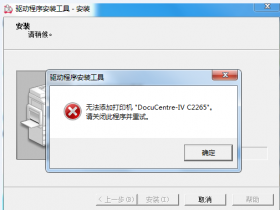
一旦成功连接到网络打印机,Win10系统会自动下载并安装打印机驱动程序,安装过程需要一些时间,所以请耐心等待,直到安装完成为止。
如果系统无法自动下载打印机驱动程序,您可以从打印机厂家的官方网站上下载对应的驱动程序,并手动安装。
结束语
通过以上步骤,您已经成功地连接了网络打印机,并安装了对应的驱动程序,现在您可以轻松地使用网络打印机进行打印了。