- A+
Win7连接富士打印机驱动操作指南
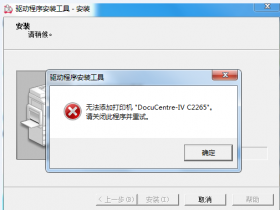
在日常工作中,打印机是必不可少的设备之一。但是有时候我们会遇到无法安装打印机驱动的问题,今天我将为大家介绍win7连接富士打印机驱动的详细操作指南。
步骤一:下载驱动程序
首先,我们需要先下载富士打印机驱动程序。可以在富士官网或者其他可信赖的网站上进行下载。
下载后,我们需要检查所下载的驱动程序是否适用于我们的打印机型号和操作系统版本。只有与打印机型号和操作系统版本匹配的驱动程序才能正常使用。
步骤二:安装驱动程序
安装驱动程序分为两种方式:
第一种:使用光盘或者解压缩驱动程序后直接安装。
第二种:在设备管理器中安装
方法一:
1.将光盘放入光驱,或将解压缩后的驱动文件放在一个文件夹中。
2.从“开始”菜单中,选择“设备和打印机”,打开设备和打印机窗口。
3.在设备和打印机窗口中,点击“添加一个打印机”
4.选择“添加本地打印机”
5.在弹出的“选择打印机端口”窗口中,选择“新建端口”
6.在弹出的“新建端口”窗口中,选择“标准TCP/IP端口”
7.按照提示输入富士打印机的IP地址和端口号,然后点击下一步。
8.选择“使用现有的驱动程序”
9.在“安装打印机软件”页面中,选择我们之前下载的富士打印机驱动程序。
10.完成安装。
方法二:
1.从“开始”菜单中,选择“设备和打印机”,打开设备和打印机窗口。
2.在设备和打印机窗口中,选择“添加打印机”。
3.在弹出的“添加打印机”窗口中,选择“添加网络、蓝牙或无线打印机”。
4.选择“使用一个存在的端口”,然后选择标准TCP/IP端口。
5.在弹出的“添加标准TCP/IP打印机”窗口中输入打印机IP地址和端口号,然后点击下一步。
6.选择“Windows Update”来更新驱动程序列表。
7.在更新后的驱动程序列表中,选择与我们之前下载的驱动程序匹配的驱动程序。
8.完成安装。
步骤三:打印测试页
在安装好富士打印机驱动程序后,最好在控制面板中打印一张测试页,以检查打印机是否可以正常工作。
在控制面板中打印测试页的步骤如下:
1.在控制面板中,选择“设备和打印机”。
2.在打印机列表中,找到安装的富士打印机,并右键单击它。
3.选择“打印测试页”
4.检查测试页是否能够正常打印。
总结
以上是win7连接富士打印机驱动的详细操作指南,希望能帮助到使用富士打印机的用户,如有问题,欢迎留言探讨!