- A+
Windows如何安装打印机驱动程序
无论是在家庭还是办公环境中,打印机都是必不可少的设备之一。安装打印机驱动程序是使用打印机的第一步,因为驱动程序是打印机与计算机之间传输信息的桥梁。在这里,我们将学习如何在Windows系统中添加打印机驱动程序。
第一步:确定打印机型号
在安装打印机驱动程序之前,我们需要确定打印机型号。打印机型号是一个唯一的标识符,它可以在打印机的外盒或设备上找到。我们需要确保安装的驱动程序与打印机型号相符,否则打印机将无法正常工作。
第二步:下载正确的驱动程序
在确定了打印机型号后,我们需要找到适用于我们的打印机的驱动程序。检查打印机的品牌和型号,并访问该品牌的官方网站下载驱动程序。如果打印机是附带电脑的,可能会在电脑中预装有驱动程序。在这种情况下,可以跳过这一步。
第三步:连接打印机
在安装打印机驱动程序之前,我们需要先将打印机连接到计算机上。可以使用USB、无线或蓝牙连接。将打印机插入计算机并打开电源,确保电脑可以识别到打印机。
第四步:安装驱动程序
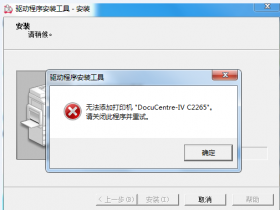
在下载了正确的驱动程序并将打印机连接到计算机之后,我们可以开始安装驱动程序。以下是安装驱动程序的步骤。
首先,双击下载的驱动程序文件,以打开安装向导。
根据向导中提供的说明逐步进行操作,通常需要点击“下一步”或“安装”按钮。在安装过程中,可能需要输入管理员密码。
向导将指导我们安装所需的所有软件和文件。安装完成后,会自动重启计算机。
重启后,打开“设备和打印机”窗口,看看新安装的打印机是否已经出现在设备列表中。如果未出现,请进行下一步操作。
点击“添加打印机”按钮,并按照向导提示进行操作,直到找到我们的打印机型号。选择该型号,向导将自动安装所需的驱动程序。
安装完毕后,打印机应该已经成功地添加到设备列表中了。现在,我们可以开始使用新安装的打印机了。
总结
安装打印机驱动程序并不是一项十分复杂的任务,只需要遵循简单的步骤就可以了。确定打印机型号、下载正确的驱动程序、连接打印机、安装驱动程序,这四个步骤可以帮助我们成功地将打印机添加到计算机中。如果依然有困难,可以查阅品牌的在线支持文档或联系其技术支持部门。