

- A+
很多做电商、仓储、工厂的朋友买回来TSC TTP-244 Pro Plus、TTP-342、G310、T-4503e这些标签打印机,结果驱动怎么也装不上。插上USB线电脑明明有提示,但设备管理器里就是看不到打印机;或者驱动装到一半就卡住不动了,光盘里的安装程序跑完一圈还是识别不了;还有人的打印机驱动装好了,但标签打印软件死活找不到设备。更折腾人的是,换了Win11系统之后,原来的驱动直接装不上,报错0x000003e3弹出来让人一头雾水。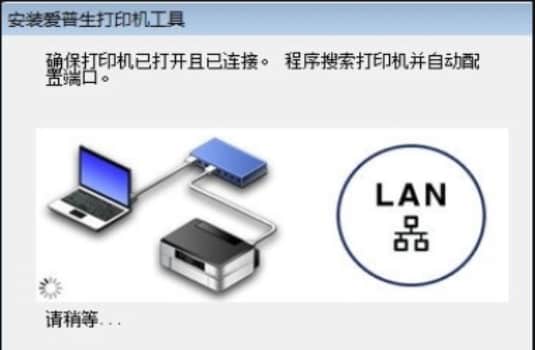
为什么TSC标签打印机的驱动这么难装? 标签打印机和普通家用打印机不太一样。TSC用的是第三方驱动库(Seagull和NiceLabel两套体系),不装对应驱动库的话,电脑根本不知道打印机是什么型号,驱动装完但系统里找不到打印机。另一个常见问题是接口对应的端口不对。TSC早期机型用的是并口或串口,现在的新款都是USB口,但如果驱动用的是老款机型安装包,装完之后端口设置就全乱了。还有驱动与系统版本不匹配——32位系统装了64位驱动,或者把Win10的驱动硬塞到Win11上,安装程序要么报错中止,要么卡住没反应。再加上标签编辑软件对驱动环境的要求更高,驱动没装对的话,Bartender或NiceLabel根本认不到打印机。另外还有个坑:很多人之前装过TSC其他型号的驱动,或者装了一半没装成功,系统里残留了旧的驱动文件和虚拟端口,导致新驱动装不上去,或者开机后每次都弹出“找到新硬件向导”。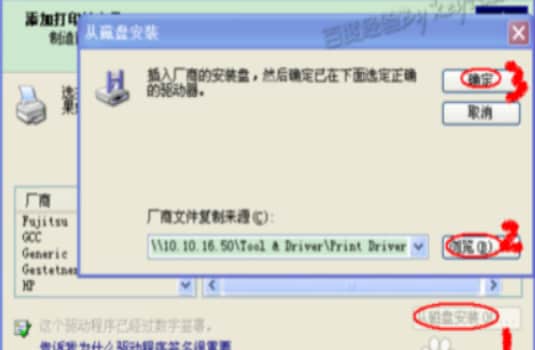
我们远程安装驱动的流程分几步走。我们做远程打印机驱动安装已经二十年了,企业公司账户正规经营,24小时在线。工程师远程接入客户电脑后,第一步先确认电脑系统版本是32位还是64位,以及Windows的具体版本号(比如Win10 21H2、Win11 22H2),因为TSC驱动对不同版本的适配情况差别很大。第二步查看打印机是通过USB线连接还是网线共享,如果是USB连接,需要在设备管理器里确认打印机端口号(通常显示为USB001、USB002等),然后安装时必须选择对应的端口,否则驱动装完还是打不出来。第三步根据打印机具体型号(TTP-244 Pro Plus、TTP-342、G310、T-4503e等)和连接方式,从驱动库里匹配对应的驱动包,不同型号用的驱动库不完全一样,选错版本打印机直接不认。第四步在安装过程中,如果遇到系统提示“驱动程序没有数字签名”或者报错0x000003e3,我们绕过数字签名验证或者清理旧驱动残留后重新安装。第五步安装完成后在“设备和打印机”里将新装的打印机设为默认设备,并用标签编辑软件打印测试页验证。整个过程一般不超过半小时,客户只需要把打印机用USB线连上电脑,或者确保网络畅通,剩下的全部由我们远程搞定,修不好不收一分钱。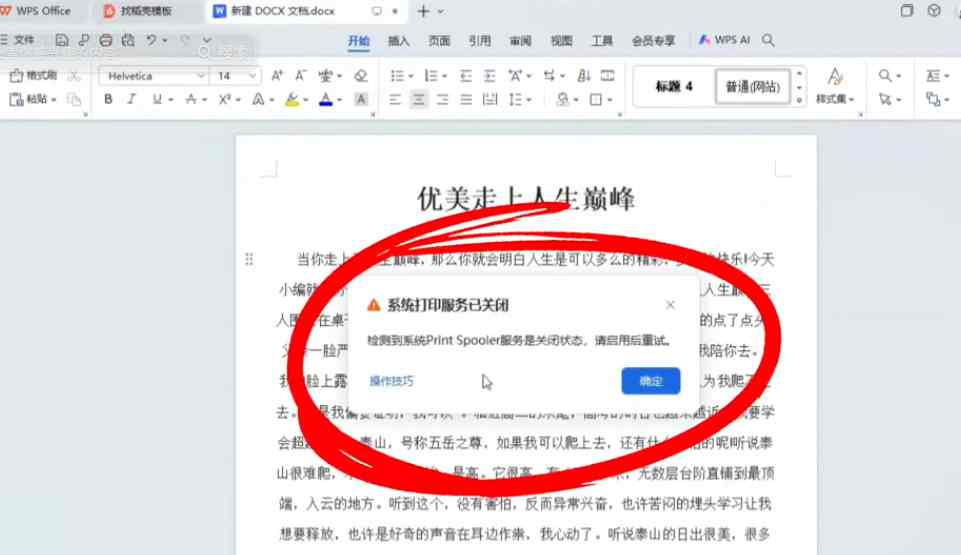
相关案例提醒:有个做物流的客户换了Win11电脑后T-4503e怎么都装不上,自己研究了两天没弄好,我们远程五分钟就搞定了——只是端口被他之前装错的驱动给占用了,释放端口后重新安装一切正常。如果你手头的TSC标签打印机也遇到类似问题,直接联系我们远程处理,省去自己研究的时间成本,专业的事交给专业的人做。





