

- A+
富士通DPK系列针式打印机在很多企业、医院、物流公司里用了十几年,平推式进纸、复写能力强,打票据、出库单、病历卡都离不开它。但这玩意儿有个老毛病——驱动特别难装。尤其是换了Win10、Win11系统之后,原来光盘里的驱动装不上,设备管理器里显示“未知设备”,或者装完驱动之后打印乱码、打几行就停。我们打印机驱动安装网做远程驱动安装二十年了,每天都有客户带着DPK 890、970K、750pro、760、800、710、770k这些型号来找我们。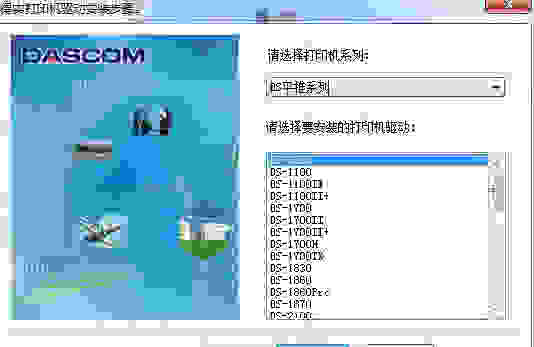
为什么富士通DPK驱动这么难装?
第一个原因是驱动数字签名。富士通DPK很多老款机型的驱动是在XP、Win7时代开发的,数字签名在Win10/11下被系统判定为无效,直接被拦截不让装,报错“哈希值不在指定目录中”或者“第三方INF不包含数字签名信息”。第二个原因是端口配置复杂。针式打印机通常用LPT并口或者USB转并口线,但现在的电脑早就没并口了,只能用USB转并口线,而这种转换线装完驱动后对应的端口号是虚拟出来的,安装驱动时选不对端口就打不了。第三个原因是系统位数搞错。DPK驱动分32位和64位,很多用户把32位驱动装到64位系统上,或者反过来,装完打印机没反应。第四个原因是旧驱动残留。之前装过其他型号的打印机或者装过一半失败的DPK驱动,系统里残留了旧的驱动文件和注册表项,新驱动覆盖不上去。第五个原因是某些精简版系统缺少必要的系统文件,比如缺少“ntprint.inf”或者打印机服务被禁用了。
我们远程安装驱动怎么操作?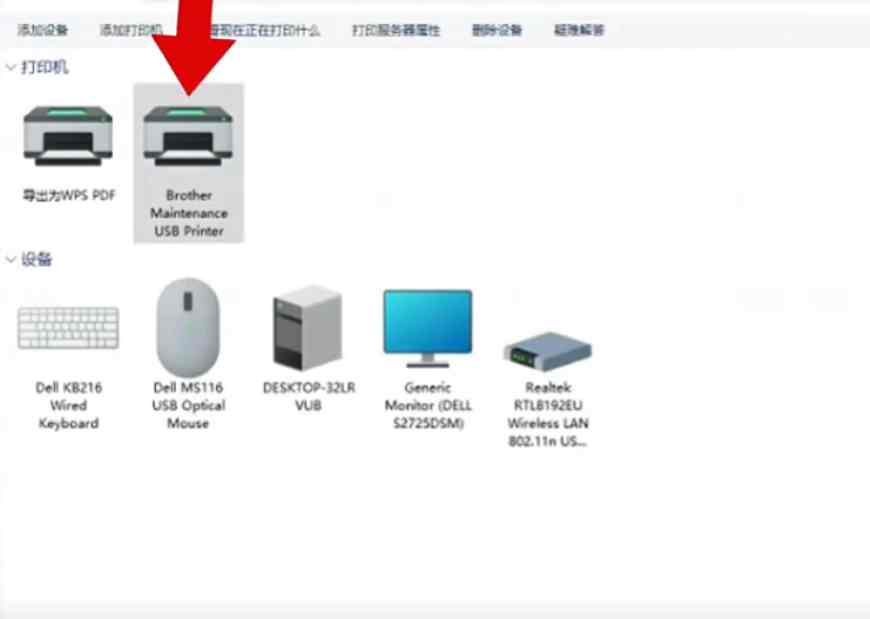
我们的工程师远程接入客户电脑后,先做几件事。第一步,确认电脑系统版本是32位还是64位,以及Win10、Win11的具体版本号(比如21H2、22H2),不同版本对老驱动的兼容性不一样。第二步,查看打印机是通过原生USB线还是USB转并口线连接的。如果是转接线,需要在设备管理器里找到“USB Printing Support”或者“USB to Parallel Bridge”,记下它占用的端口号(通常是USB001、USB002之类的)。第三步,根据具体型号(DPK 890、970K、750pro、760、800、710或770k)从我们的驱动库里匹配对应的驱动包,不同型号的驱动互不通用,尤其是750pro和760这些后缀不同的型号,驱动文件差异很大。第四步,安装驱动时采用“手动添加打印机”的方式,选择“通过手动设置添加本地打印机”,创建新端口选“LPT1”或者“USBxxx”,然后在驱动列表里选择“从磁盘安装”,指向我们准备好的驱动文件夹。如果遇到数字签名报错,我们通过“禁用驱动程序强制签名”模式重启电脑后再安装。第五步,驱动装完后打印测试页,检查打印内容和纸张位置是否正确,如果有乱码或走纸不准,再调整打印驱动的“首选项”里的纸张规格和打印质量。整个远程操作大约二十分钟到半小时,客户只需要把打印机用USB线连到电脑上,剩下交给我们。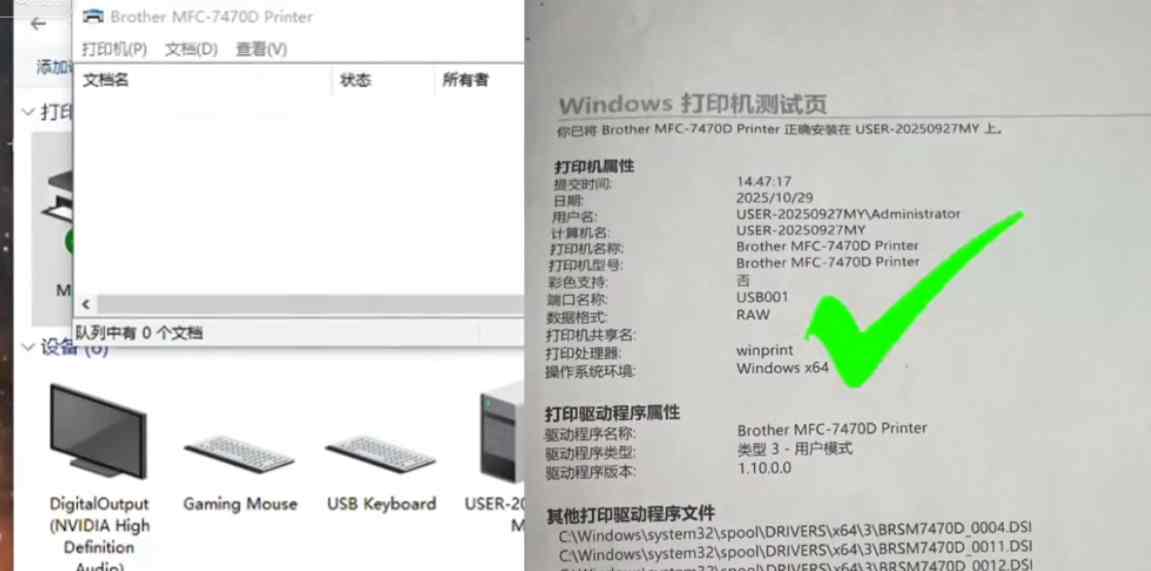
我们打印机驱动安装网,企业账户,24小时在线。不管你的富士通DPK是什么型号,不管电脑系统是Win7还是Win11,不管你之前装过多少遍没成功,直接联系我们远程处理,修不好不收一分钱。你省下自己琢磨的时间,我们帮你把驱动搞定,你直接上手打印就行。





